Kako podesiti ili ponovo konfigurirati svoj BRAVIA TV (Android TV/Google TV) pomoću jedne ili višestruke satelitske antene
Ovaj vodič će vam pomoći da podesite svoj Soni TV na satelitske kanale koristeći jednu ili više antena.
Pre nego što počnete
- Uverite se da imate osnovne detalje vašeg satelitskog sistema, poput satelita koji primate ili kako se signal distribuira sa antene na televizor.
- Ove informacije možete dobiti od svog provajdera televizijskog emitovanja ili provajdera satelitske antene.
Ovaj postupak se odnosi na Soni Android televizore i Google televizore, mada se rasporedi menija mogu neznatno razlikovati u zavisnosti od modela. Dodatnu pomoć potražite u ugrađenom Vodiču za pomoć televizora ili na stranici za podršku vašeg modela.
Korak 1: Povežite satelitsku antenu
Pravilno povežite kabl satelitske antene sa priključkom satelitskog ulaza (SAT) televizora.
Ako koristite više antena, povežite svaku u skladu sa podešavanjem (npr. Koristeći DiSEqC prekidač za više feeda).
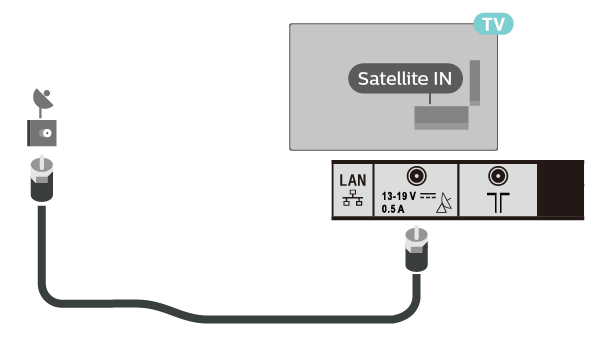
Korak 2: Pristupite satelitskom podešavanju na televizoru
Pristupite meniju Podešavanja na televizoru. U zavisnosti od modela televizora, putanja menija može se malo razlikovati:
- Podešavanja → Podešavanje kanala → Digitalno podešavanje → Podešavanje satelita → Digitalno podešavanje satelita.
- Podešavanja → Kanali i ulazi → Kanali → Podešavanje kanala → Automatsko podešavanje.
- Podešavanja → Podešavanja sistema → Podešavanje kanala → Digitalno podešavanje → Podešavanje satelita → Digitalno podešavanje satelita.
Korak 3: Konfigurišite satelitsko podešavanje i listu kanala
U zavisnosti od modela televizora, sledeći koraci se mogu pojaviti drugačijim redosledom. Pratite uputstva kako se pojavljuju na vašem ekranu:
Izaberite Tip satelitskog podešavanja:
Kada se to zatraži, izaberite Da da biste pokrenuli Digitalno podešavanje satelita. Zatim izaberite konfiguraciju antene:
- Jedna antena: Izaberite Fiksnu anten u ili Jedan kabl za podešavanja sa jednom antenom.
- Više antena: Izaberite DiSEqC da biste televizoru omogućili prebacivanje između više satelitskih izvora.
Izaberite tip liste kanala:
Od vas će se takođe tražiti da izaberete između Preferirani satelit ili Opšti satelit:
- Preferirani satelit: Uključuje kanale određenog provajdera emitovanja sa unapred podešenim parametrima podešavanja, pojednostavljujući podešavanje.
- Opšti satelit: Prikazuje sve dostupne kanale sa izabranog satelita i omogućava potpuno prilagođavanje parametara podešavanja.
Preporuka: Radi jednostavnosti izaberite Preferirani satelit. Ako vaš provajder nije na listi, vratite se i izaberite Opšti satelit za ručno podešavanje.
Korak 4: Izaberite provajdera i konfigurišite mrežne parametre
Za Preferirani satelit:
- Pojaviće se lista provajdera. Izaberite svog satelitskog provajdera da biste nastavili.
- Podešavanje će početi. Sačekajte obaveštenje kojim se potvrđuje da je podešavanje završeno.
Za Opšti satelit:
- Izaberite Satelit 1 i podesite ga na ON.
- Podesite Tip skeniranja na Pun.
- Idite na Izbor satelita i izaberite svoj satelit.
- U Konfiguraciji LNB-a podesite DiSEqC kontrolu na A i proverite jačinu signala i trake kvaliteta. Trebalo bi da budu blizu maksimuma.
- Ponovite za satelit 2, 3 ili 4 ako je potrebno, postavljajući DiSEqC kontrolu na B, C ili D, respektivno.
Ako je jačina signala niska, možda ćete morati da podesite LNB napon, DiSEqC kontrolu ili polarizaciju u Podešavanjima Transpondera.
Podešavanjima Transpondera ili Naprednim Podešavanjima
Korak 5: Započnite podešavanje
Kada se podešavanja konfigurišu, izaberite Start da biste započeli podešavanje. Proces može trajati i do sat vremena, posebno ako se vrši potpuno skeniranje više satelita.